
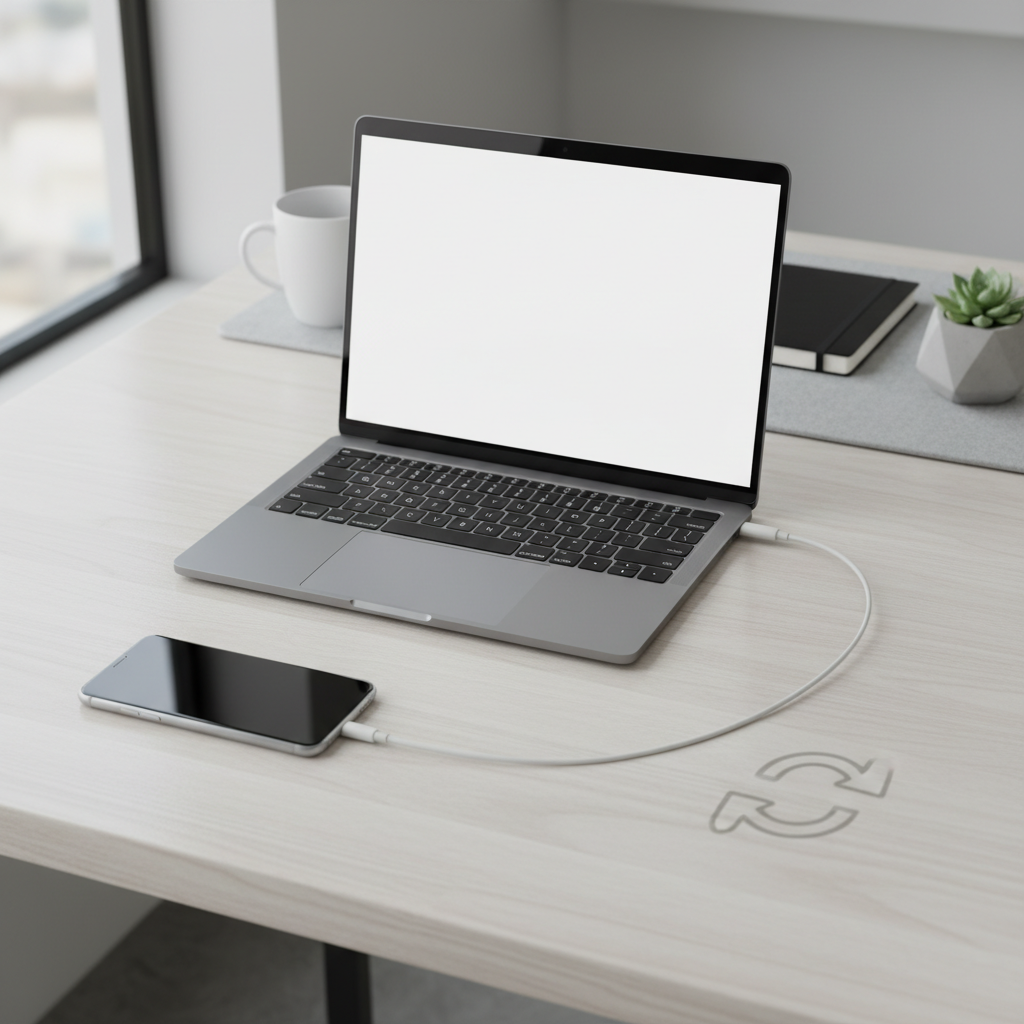
Šiuolaikiniame pasaulyje mūsų išmanieji telefonai tapo pagrindiniais fotoaparatais, kuriuose fiksuojame svarbiausias gyvenimo akimirkas. Nuo spontaniškų asmenukių iki profesionaliai atrodančių kelionių kadrų – telefono atmintis greitai užsipildo, todėl anksčiau ar vėliau kyla klausimas: kaip saugiai ir efektyviai perkelti visas šias nuotraukas į kompiuterį? Nors atrodo, kad tai turėtų būti paprastas procesas, skirtingos operacinės sistemos, debesų kompiuterijos paslaugos ir laidų jungtys gali sukelti painiavą. Šiame išsamiame vadove aptarsime visus patikimiausius metodus, kurie padės jums išsaugoti savo prisiminimus kompiuteryje, nepriklausomai nuo to, ar naudojate „iPhone“, „Android“ telefoną, „Windows“ ar „Mac“ kompiuterį.
Nuotraukų perkėlimas naudojant USB laidą: klasikinis ir patikimas būdas
Tai yra pats patikimiausias metodas tiems, kurie nori perkelti didelį kiekį aukštos raiškos nuotraukų ir vaizdo įrašų, nenaudojant interneto ryšio. Šis būdas veikia kaip įprastas failų kopijavimas iš išorinės atmintinės.
Nuotraukų perkėlimas iš Android į Windows kompiuterį
Procesas yra itin paprastas, nes „Android“ telefonai kompiuterio atpažįstami kaip išoriniai diskai. Veiksmų seka:
- Prijunkite telefoną prie kompiuterio naudodami kokybišką USB laidą.
- Telefono ekrane pasirodžius pranešimui apie USB nustatymus, pasirinkite režimą „Failų perdavimas“ (File Transfer) arba „MTP“.
- Kompiuteryje atidarykite „Failų naršyklę“ (File Explorer) ir raskite savo įrenginį „Šis kompiuteris“ (This PC) skiltyje.
- Atidarykite telefono vidinę atmintį ir eikite į aplanką „DCIM“, o tada į „Camera“. Ten rasite visas savo nuotraukas.
- Tiesiog pažymėkite norimus failus, nukopijuokite juos (Ctrl+C) ir įklijuokite (Ctrl+V) į pasirinktą kompiuterio aplanką.
Nuotraukų perkėlimas iš iPhone į Windows kompiuterį
„Apple“ įrenginiai turi kiek griežtesnę failų valdymo sistemą, tačiau perkelti nuotraukas į „Windows“ kompiuterį vis tiek nesudėtinga:
- Prijunkite „iPhone“ prie kompiuterio. Jei telefonas prašo „Pasitikėti šiuo kompiuteriu“ (Trust this computer), patvirtinkite tai įvesdami telefono kodą.
- Atidarykite kompiuteryje programėlę „Nuotraukos“ (Photos) arba „Failų naršyklę“.
- Jei naudojate „Failų naršyklę“, „Apple iPhone“ bus rodomas kaip įrenginys. Atidarius jį, reikės pereiti per „Internal Storage“ -> „DCIM“ aplankus, kuriuose nuotraukos suskirstytos į subaplankus pagal datas.
- Pažymėkite norimas nuotraukas ir tiesiog nutempkite jas į pageidaujamą vietą kompiuteryje.
Debesų kompiuterijos paslaugos: patogumas be laidų
Jei nenorite ieškoti laidų, debesų saugyklos yra geriausias sprendimas. Jų dėka nuotraukos automatiškai sinchronizuojamos su kompiuteriu, kai tik jas nufotografuojate.
„Google Photos“ (Google nuotraukos)
Tai universalus pasirinkimas, veikiantis tiek „Android“, tiek „iOS“ įrenginiuose. „Google Photos“ automatiškai įkelia jūsų nuotraukas į „debesį“, kur jas galite pasiekti iš bet kurio kompiuterio naršyklės.
- Atsisiųskite „Google Photos“ programėlę į savo telefoną ir įjunkite automatinį atsarginį kopijavimą (Backup).
- Kompiuteryje atidarykite naršyklę ir eikite į photos.google.com.
- Prisijunkite prie tos pačios „Google“ paskyros.
- Pasirinkite norimas nuotraukas, spauskite trijų taškų meniu ir pasirinkite „Atsisiųsti“ (Download).
„iCloud“ nuotraukos
Jei naudojate „iPhone“ ir „Mac“ kompiuterį, tai yra integruotas ir beveik nejuntamas procesas. Jei naudojate „Windows“, galite įdiegti „iCloud for Windows“ programą.
- Telefono nustatymuose įjunkite „iCloud Photos“ sinchronizavimą.
- Kompiuteryje prisijunkite prie icloud.com arba naudokite „iCloud“ programą.
- Nuotraukos bus automatiškai pasiekiamos „Nuotraukų“ aplanke jūsų kompiuteryje, jei nustatėte sinchronizavimą.
Specializuotos programos ir „AirDrop“ galia
Kartais standartiniai metodai atrodo lėti arba nepatogūs. Tokiais atvejais verta išbandyti specifinius įrankius, skirtus greitam duomenų perkėlimui.
„AirDrop“: greičiausias kelias „Apple“ ekosistemoje
Jei naudojate „iPhone“ ir „Mac“ kompiuterį, „AirDrop“ yra nepralenkiamas. Tai technologija, leidžianti belaidžiu būdu siųsti failus dideliu greičiu.
- Įjunkite „AirDrop“ „Mac“ kompiuteryje (Finder -> AirDrop).
- „iPhone“ nuotraukų galerijoje pažymėkite norimas nuotraukas.
- Spauskite bendrinimo mygtuką (Share icon) ir pasirinkite „AirDrop“.
- Sąraše matysite savo kompiuterį – tiesiog paspauskite ant jo, ir nuotraukos akimirksniu atsiras „Atsisiuntimų“ (Downloads) aplanke.
„Microsoft Phone Link“ („Windows“ susiejimas)
Ši „Windows“ programa leidžia sujungti „Android“ (o dabar ir „iPhone“) telefoną su kompiuteriu. Tai suteikia prieigą prie naujausių nuotraukų tiesiai kompiuterio ekrane. Tai puikiai tinka tiems, kurie dažnai perkelia po kelias nuotraukas kasdien ir nenori naudoti jokių laidų ar naršyklės langų.
Dažniausiai užduodami klausimai (FAQ)
Ar perkeliant nuotraukas per laidą pablogėja jų kokybė?
Ne, perkeliant nuotraukas per USB laidą, failai kopijuojami 1:1 formatu, todėl kokybė išlieka identiška originalui.
Ką daryti, jei kompiuteris neatpažįsta telefono?
Pirmiausia patikrinkite, ar naudojamas kokybiškas duomenų perdavimo laidas (pigūs laidai kartais tinka tik įkrovimui). Taip pat įsitikinkite, kad telefono ekrane pasirinkote „Failų perdavimas“ režimą. Jei tai „iPhone“, būtinai paspauskite „Pasitikėti“ (Trust).
Kodėl „HEIC“ formato nuotraukos neatsidaro mano „Windows“ kompiuteryje?
„iPhone“ dažnai naudoja „HEIC“ formatą, kuris užima mažiau vietos. „Windows“ kompiuteriai jį palaiko, tačiau kartais reikia atsisiųsti „HEIF Image Extensions“ iš „Microsoft Store“. Taip pat „iPhone“ nustatymuose („Settings“ -> „Photos“) galite pakeisti parinktį „Transfer to Mac or PC“ į „Automatic“, kad telefonas automatiškai konvertuotų failus į suderinamą formatą kopijavimo metu.
Ar saugu naudoti debesų kompiuterijos paslaugas?
Taip, „Google Photos“, „iCloud“ ar „OneDrive“ yra saugios, tačiau visada rekomenduojama naudoti dviejų faktorių autentifikaciją (2FA) savo paskyrose, kad užtikrintumėte maksimalų saugumą.
Kiek laiko užtrunka perkelti nuotraukas?
Tai priklauso nuo nuotraukų skaičiaus, jų dydžio ir naudojamo metodo. Per USB laidą kelių gigabaitų nuotraukų perkėlimas gali užtrukti vos kelias minutes. Naudojant „debesį“, greitis priklauso nuo jūsų interneto ryšio spartos.
Svarbūs patarimai nuotraukų tvarkymui ir saugojimui
Nuotraukų perkėlimas yra tik pusė darbo. Svarbu ne tik jas išsaugoti, bet ir tinkamai sutvarkyti, kad vėliau nereikėtų ieškoti vieno konkretaus kadro tarp tūkstančių failų. Pirmiausia, rekomenduojame nuotraukas rūšiuoti aplankais pagal datas (metai/mėnuo) arba pagal įvykius (pvz., „2023_Atostogos_Italija“). Tai padės išvengti „nuotraukų kapinyno“ kompiuteryje.
Taip pat svarbu pagalvoti apie atsargines kopijas (backup). Kompiuterio kietasis diskas gali sugesti. Jei visos jūsų gyvenimo nuotraukos yra tik viename kompiuteryje, rizikuojate jas prarasti. Idealus variantas – laikytis „3-2-1“ taisyklės: turėkite bent tris nuotraukų kopijas, dviejose skirtingose laikmenose (pvz., kompiuteryje ir išorinėje USB atmintinėje) ir bent vieną kopiją „debesyje“ (pvz., „Google Photos“ ar „Dropbox“). Tokiu būdu galėsite būti ramūs dėl savo prisiminimų saugumo, net jei viena iš laikmenų nustos veikti. Reguliarus nuotraukų perkėlimas ne tik atlaisvina vietos telefone, bet ir veikia kaip savotiškas „higieninis“ procesas, užtikrinantis sklandų įrenginių veikimą bei tvarką skaitmeniniame archyve.