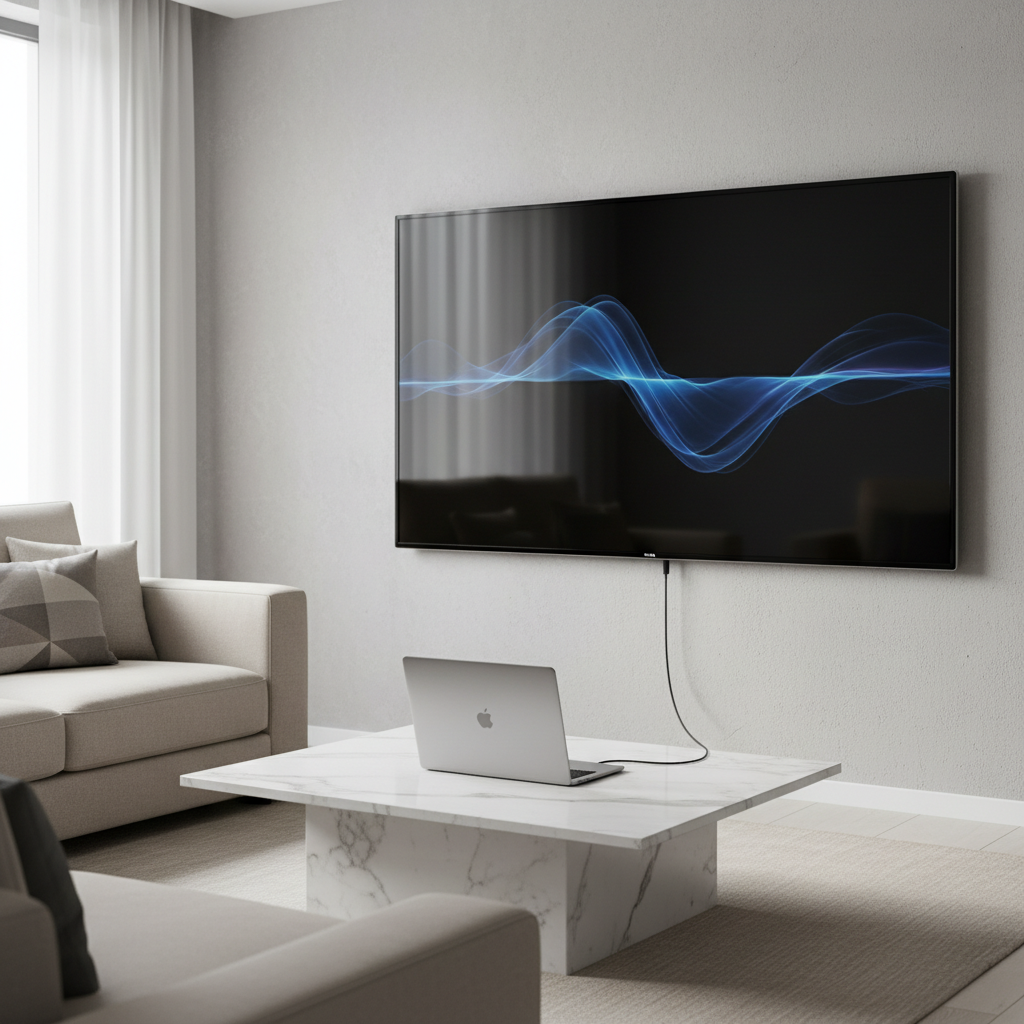
Šiais laikais namų pramogos tapo neatsiejama mūsų kasdienybės dalimi, o galimybė perkelti kompiuterio vaizdą į didelį televizoriaus ekraną suteikia visiškai naują patirtį. Nesvarbu, ar norite patogiai peržiūrėti šeimos nuotraukas, žaisti kompiuterinius žaidimus su draugais, ar tiesiog žiūrėti mėgstamus filmus iš internetinių platformų, sujungę šiuos du įrenginius, pasieksite kur kas įspūdingesnį rezultatą. Nors iš pirmo žvilgsnio ši užduotis gali atrodyti sudėtinga, technologijos pažengė tiek toli, kad šiandien tai galima atlikti keliais skirtingais būdais, priklausomai nuo jūsų turimos įrangos bei asmeninių poreikių. Šiame išsamiame gide aptarsime visus svarbiausius metodus – nuo paprasčiausio kabelio iki belaidžių sprendimų, kad galėtumėte mėgautis vaizdu dideliame ekrane be jokių nesklandumų.
Laidinis sujungimas: stabilumo garantas
Laidinis sujungimas vis dar išlieka patikimiausiu ir paprasčiausiu būdu prijungti kompiuterį prie televizoriaus. Tai užtikrina aukščiausią vaizdo ir garso kokybę be jokių vėlavimų, kurie kartais gali pasitaikyti naudojant belaidžius ryšius.
HDMI jungtis – standartas visiems
HDMI (High-Definition Multimedia Interface) yra pats populiariausias ir efektyviausias būdas perduoti skaitmeninį vaizdą ir garsą vienu kabeliu. Ši jungtis yra standartas daugumoje šiuolaikinių televizorių ir nešiojamųjų bei stacionarių kompiuterių.
- Pirmiausia patikrinkite, ar jūsų kompiuteris ir televizorius turi laisvą HDMI prievadą.
- Įjunkite abu įrenginius.
- Įstatykite HDMI kabelio galus į atitinkamas jungtis.
- Televizoriaus nuotolinio valdymo pultelyje pasirinkite šaltinį (Source arba Input), atitinkantį HDMI prievadą, į kurį įjungėte kabelį (pvz., HDMI 1, HDMI 2).
- Jei vaizdas neatsiranda automatiškai, kompiuteryje klaviatūros pagalba (dažniausiai klavišų derinys Windows + P) pasirinkite ekrano režimą.
Svarbu paminėti, kad HDMI kabeliai skiriasi savo versijomis. Jei norite mėgautis 4K raiška ir didesniu atnaujinimo dažniu (60Hz ar daugiau), rekomenduojama naudoti bent HDMI 2.0 arba 2.1 standarto laidus.
Kitos jungtys: DisplayPort, USB-C ir adapteriai
Jei jūsų kompiuteris neturi HDMI, bet turi DisplayPort ar USB-C jungtį, nesijaudinkite. USB-C su DisplayPort Alt Mode palaikymu leidžia perduoti aukštos kokybės vaizdą per adapterį į HDMI. Tai ypač aktualu modernių nešiojamųjų kompiuterių savininkams.
Belaidžiai sprendimai: daugiau laisvės
Belaidis sujungimas suteikia patogumą, nes nereikia rūpintis laidais per visą kambarį. Nors belaidžiai metodai gali būti jautresni interneto ryšio kokybei, jie puikiai tinka naršymui ar vaizdo įrašų peržiūrai.
Windows įrenginių sujungimas su Miracast
Dauguma modernių Windows kompiuterių ir išmaniųjų televizorių palaiko Miracast technologiją. Tai leidžia belaidžiu būdu dubliuoti kompiuterio ekraną televizoriuje.
- Įsitikinkite, kad abu įrenginiai yra tame pačiame Wi-Fi tinkle (kai kuriais atvejais tai nebūtina, nes įrenginiai sujungiami tiesiogiai).
- Kompiuteryje paspauskite Windows + K klavišų derinį.
- Dešinėje pusėje atsidariusiame meniu pasirinkite savo televizorių.
- Jei reikia, patvirtinkite prisijungimą televizoriaus ekrane.
Apple ekosistema: AirPlay
Jei naudojate Mac kompiuterį ir Apple TV arba televizorių, palaikantį AirPlay, procesas yra itin paprastas. Meniu juostoje viršuje paspauskite ekrano piktogramą ir pasirinkite savo televizorių. Tai leidžia ne tik dubliuoti ekraną, bet ir naudoti televizorių kaip antrąjį monitorių.
Programinė įranga ir nustatymai
Kai fizinis ar belaidis sujungimas yra atliktas, svarbu tinkamai sukonfigūruoti nustatymus kompiuteryje, kad vaizdas atrodytų kokybiškai ir būtų patogus naudoti.
Ekrano režimų supratimas
Windows operacinėje sistemoje paspaudus Windows + P, matysite keturis pagrindinius variantus:
Tik kompiuterio ekranas – televizorius liks išjungtas.
Dubliuoti – tas pats vaizdas rodomas abiejuose ekranuose. Tai patogu rodant prezentacijas.
Išplėsti – televizorius veikia kaip papildoma erdvė jūsų darbalaukiui. Galite perkelti langus iš vieno ekrano į kitą. Tai produktyviausias būdas darbui.
Tik antrasis ekranas – kompiuterio ekranas išsijungia, o vaizdas rodomas tik televizoriuje. Tai populiariausia funkcija žiūrint filmus.
Raiškos ir mastelio reguliavimas
Kartais po sujungimo vaizdas gali atrodyti neryškus arba per didelis/mažas. Eikite į kompiuterio nustatymus, skyrių „Ekranas“ (Display). Čia galite pasirinkti tinkamą skiriamąją gebą (paprastai rekomenduojama „Rekomenduojama“ arba „Native“ vertė) bei pakeisti teksto ir programų mastelį, kad jie būtų lengviau įskaitomi dideliame ekrane.
Ką daryti, jei kyla techninių nesklandumų
Technologijos ne visada veikia sklandžiai iš pirmo bandymo. Dažniausiai pasitaikančios problemos yra nesudėtingai išsprendžiamos patikrinus kelis pagrindinius dalykus.
Garsas negrojamas per televizorių
Jei vaizdą matote, bet garsas vis dar sklinda iš kompiuterio garsiakalbių, turite pakeisti garso išvesties įrenginį. Windows sistemoje paspauskite garso piktogramą užduočių juostoje ir iš sąrašo pasirinkite savo televizorių. Jei jo ten nėra, patikrinkite, ar HDMI kabelis tinkamai prijungtas.
Vaizdas rodomas su rėmeliais
Jei vaizdas ekrane rodomas su juodais rėmeliais aplink arba dalis vaizdo nukirpta, problema dažniausiai yra „Overscan“ nustatymuose. Televizoriaus nuotolinio valdymo pultelio meniu ieškokite nustatymų, susijusių su vaizdo formatu (Aspect Ratio), ir nustatykite „Just Scan“, „Screen Fit“ arba „1:1“ režimą.
Dažnai užduodami klausimai (FAQ)
Ar galiu prijungti seną kompiuterį prie naujo televizoriaus?
Taip, tai įmanoma naudojant įvairius adapterius, pavyzdžiui, VGA į HDMI, jei jūsų senas kompiuteris turi tik VGA jungtį. Tačiau atminkite, kad vaizdo kokybė gali būti prastesnė nei naudojant skaitmenines jungtis.
Kuris metodas yra geriausias žaidimams?
Be jokios abejonės, HDMI kabelis yra geriausias pasirinkimas žaidimams, nes jis užtikrina mažiausią delsą ir stabiliausią vaizdo perdavimą. Belaidžiai metodai žaidžiant dinamiškus žaidimus gali sukelti pastebimą vėlavimą.
Ar galima prijungti kelis ekranus vienu metu?
Dauguma šiuolaikinių vaizdo plokščių palaiko kelis monitorius. Galite prijungti televizorių per HDMI ir dar vieną monitorių per DisplayPort ir naudoti juos visus vienu metu.
Kodėl vaizdas belaidžiu būdu nuolat trūkinėja?
Dažniausiai tai susiję su prastu Wi-Fi ryšiu arba dideliu atstumu tarp įrenginių. Pabandykite priartinti kompiuterį arčiau maršrutizatoriaus arba televizoriaus, arba naudokite 5GHz dažnio Wi-Fi tinklą, jei jūsų įranga tai palaiko.
Ar reikia diegti specialias tvarkykles?
Daugeliu atvejų – ne. Windows, macOS ir Linux operacinės sistemos automatiškai atpažįsta televizorius kaip išorinius monitorius. Tik retais atvejais, jei naudojate labai seną techniką ar sudėtingus adapterius, gali prireikti atnaujinti vaizdo plokštės tvarkykles.
Patarimai optimaliam naudojimui
Prijungus kompiuterį prie televizoriaus, verta atkreipti dėmesį į kelis smulkius, bet svarbius aspektus, kurie pagerins jūsų patirtį. Pirmiausia, jei televizorių naudojate kaip monitorių darbui, būtinai pasirinkite tinkamą atstumą nuo ekrano. Televizoriai dažniausiai yra didesni, todėl sėdėti per arti nėra sveika akims. Jei naudojate televizorių filmams, išjunkite visus „Motion Smoothing“ ar „TruMotion“ nustatymus televizoriaus meniu – jie suteikia vaizdui dirbtinį, tarsi greitą judesį, kuris daugumai žiūrovų nėra priimtinas.
Kitas svarbus aspektas yra belaidė pelė ir klaviatūra. Jei sėdėsite toliau nuo kompiuterio, būtinai įsigykite belaidį komplektą. Tai suteiks laisvę valdyti kompiuterį patogiai įsitaisius ant sofos. Be to, jei planuojate dažnai jungti kompiuterį, investuokite į kokybišką HDMI kabelį – pigūs laidai ilgainiui gali pradėti gesti arba rodyti trukdžius, ypač jei jie dažnai lankstomi.
Galutinis patarimas – visada atkreipkite dėmesį į kompiuterio maitinimą. Jungiant kompiuterį prie televizoriaus, ypač jei vykdomi resursų reikalaujantys procesai (žaidimai, vaizdo montažas), kompiuteris gali sparčiau eikvoti bateriją, todėl rekomenduojama jį laikyti įjungtą į elektros tinklą. Sekdami šiuos žingsnius ir rekomendacijas, galėsite be vargo mėgautis kokybišku vaizdu dideliame ekrane ir išnaudoti visas savo įrangos galimybes. Tiesiog pasirinkite tinkamiausią metodą savo aplinkai ir pasinerkite į aukščiausios kokybės pramogas namuose.