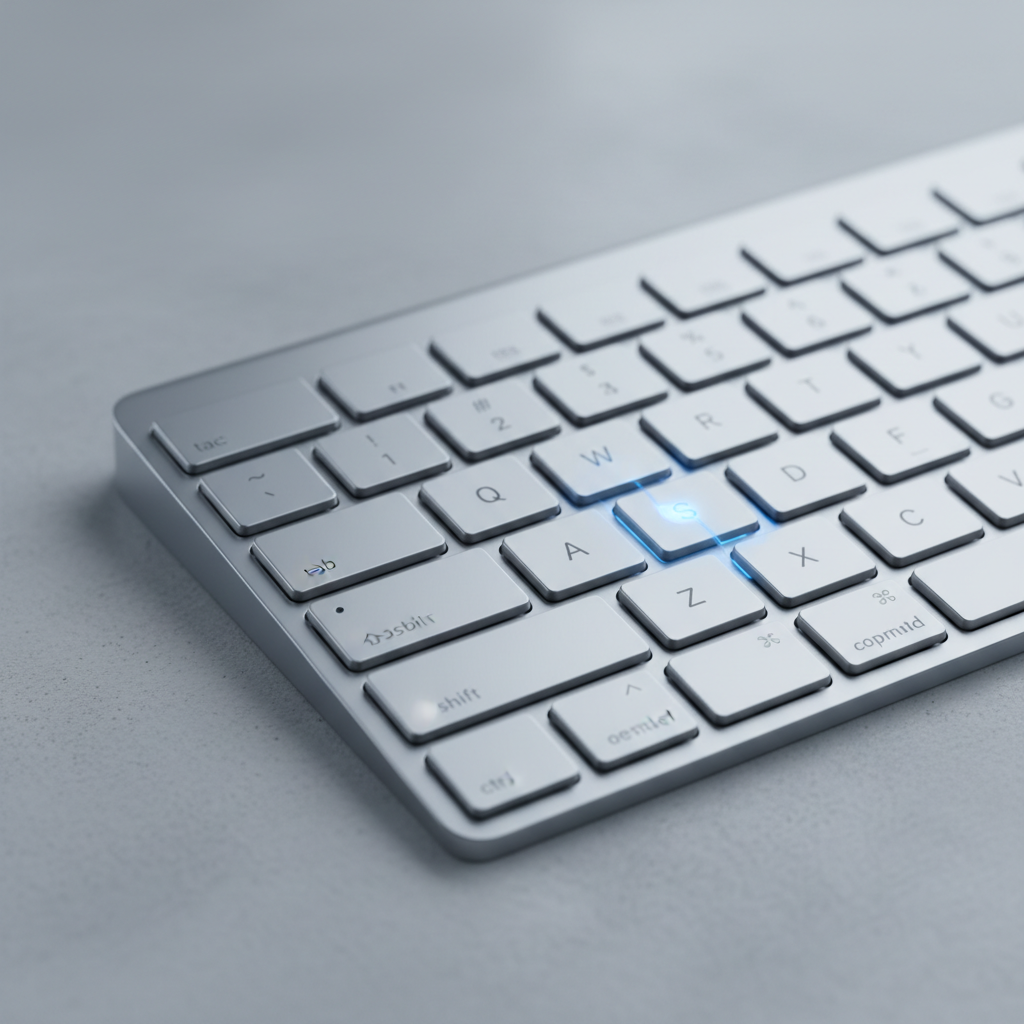
Daugelis iš mūsų susiduria su situacijomis, kai prireikia įvesti elektroninio pašto adresą ar paminėti vartotoją socialiniuose tinkluose, tačiau ne visada iš pirmo žvilgsnio akivaizdu, kaip pasiekti specifinius simbolius naudojant skirtingas klaviatūras. „Eta“ ženklas, tarptautiniu mastu žinomas kaip @ simbolis, yra tapęs neatsiejama skaitmeninio bendravimo dalimi. Nors jis atrodo paprastas, priklausomai nuo naudojamo įrenginio operacinės sistemos, kalbos nustatymų ar net fizinės klaviatūros išdėstymo, būdai jam išgauti gali skirtis. Šiame straipsnyje detaliai aptarsime visus įmanomus metodus, kad daugiau niekada nereikėtų gaišti laiko spėliojant, kur paslėptas šis svarbus ženklas.
Kodėl @ simbolis kartais tampa galvosūkiu?
Pagrindinė priežastis, kodėl vartotojai susiduria su sunkumais, yra klaviatūrų standartų įvairovė. Pasaulyje egzistuoja keletas pagrindinių išdėstymų: QWERTY, QWERTZ ir AZERTY. Be to, kiekviena operacinė sistema – „Windows“, „macOS“, „Linux“, „Android“ ar „iOS“ – turi savo specifinius klavišų derinius. Kai kompiuterio nustatymuose nustatyta lietuviška klaviatūra, @ simbolis dažniausiai atsiduria kitoje vietoje nei pasirinkus anglišką (JAV) išdėstymą. Taip pat dažnai pasitaiko, kad vartotojas naudoja nešiojamąjį kompiuterį, kurio klaviatūroje dėl vietos trūkumo skaičiai ar specialūs simboliai yra „paslėpti“ po funkciniais klavišais. Supratus šiuos skirtumus, bet koks simbolis taps lengvai pasiekiamas.
@ simbolis „Windows“ operacinėje sistemoje
Jei naudojate „Windows“ kompiuterį, @ simbolio įvedimo būdas tiesiogiai priklauso nuo jūsų pasirinktos klaviatūros kalbos. Tai yra dažniausia klaida: vartotojas bando įvesti ženklą pagal anglišką išdėstymą, nors klaviatūra nustatyta lietuvių kalba.
Angliška (JAV) klaviatūra
Tai standartinis metodas, su kuriuo susiduria dauguma vartotojų. Jei jūsų klaviatūros nustatymuose pasirinkta anglų kalba (English US), @ simbolį rasite ant skaičiaus 2 klavišo. Norėdami jį įvesti, atlikite šiuos veiksmus:
- Suraskite klavišą su skaičiumi 2 viršutinėje klaviatūros eilėje.
- Palaikykite paspaudę klavišą Shift.
- Nelaikydami atleisto Shift, paspauskite klavišą 2.
Lietuviška klaviatūra
Lietuviškas klaviatūros išdėstymas skiriasi nuo angliško, todėl @ simbolis čia perkeltas į kitą vietą. Lietuviškoje klaviatūroje @ simbolis dažniausiai yra ant klavišo su „Q“ raide (arba šalia jo, priklausomai nuo konkretaus išdėstymo varianto). Norėdami gauti @ ženklą:
- Spauskite klavišą AltGr (dešinysis Alt klavišas, esantis šalia tarpo).
- Laikydami AltGr, paspauskite klavišą Q.
„Apple“ (macOS) įrenginiai: kaip įvesti @
„Mac“ kompiuterių naudotojai dažnai pastebi, kad jų klaviatūros logika skiriasi nuo „Windows“. Čia „Command“ ir „Option“ klavišai atlieka pagrindinį vaidmenį manipuliuojant simboliais.
Angliška (JAV) „Mac“ klaviatūra
Čia viskas gana paprasta ir intuityvu, panašiai kaip „Windows“ sistemoje:
- Palaikykite klavišą Shift.
- Paspauskite skaičių 2.
Lietuviška „Mac“ klaviatūra
Lietuvių kalbos nustatymuose „macOS“ sistemoje @ simbolis dažniausiai pasiekiamas naudojant Option (dažnai žymimas kaip „Alt“) klavišą. Pamėginkite šią kombinaciją:
- Paspauskite Option (Alt) klavišą.
- Paspauskite skaičių 2.
Jei šis derinys neveikia, pabandykite Option + Q. „Apple“ įrenginiuose simbolių išdėstymas gali šiek tiek keistis priklausomai nuo to, ar naudojate „Lietuvių“ (Lithuanian), ar „Lietuvių – QWERTY“ (Lithuanian QWERTY) klaviatūros išdėstymą, todėl verta išbandyti abu minėtus variantus.
Alternatyvūs būdai, kai klaviatūra „streikuoja“
Kartais pasitaiko situacijų, kai fizinis klavišas yra sugedęs arba programinė įranga blokuoja tam tikrus derinius. Tokiais atvejais galite pasitelkti kitus, patikimus metodus.
„Alt“ kodai (skaitmeninis blokas)
Tai senas, bet veiksmingas metodas „Windows“ operacinėje sistemoje. Jis reikalauja, kad klaviatūroje būtų dešinysis skaitmeninis blokas (su skaičiais dešinėje pusėje).
- Įsitikinkite, kad įjungtas Num Lock klavišas.
- Paspauskite ir laikykite Alt klavišą.
- Skaitmeniniame bloke (dešinėje) įveskite skaičių 64.
- Atleiskite Alt klavišą – simbolis turėtų pasirodyti ten, kur stovi žymeklis.
Šis metodas veikia beveik visose programose, įskaitant „Notepad“, „Word“ ar naršyklės paieškos laukelius.
Simbolių lentelė („Character Map“)
Jei niekas kitas nepadeda, „Windows“ sistemoje galima pasinaudoti integruota simbolių lentelės programa:
- Paspauskite „Windows“ klavišą ir pradėkite rašyti Character Map (arba „Simbolių lentelė“).
- Atsidariusioje programėlėje suraskite @ simbolį.
- Jį pasirinkite, paspauskite Select, o tada Copy.
- Dabar galite įklijuoti simbolį (Ctrl + V) ten, kur jums reikia.
@ simbolis mobiliuosiuose įrenginiuose
Išmaniuosiuose telefonuose ir planšetiniuose kompiuteriuose viskas vyksta ekrane, todėl procesas yra gerokai paprastesnis ir intuityvesnis.
„Android“ įrenginiai
Naudojant „Gboard“ ar kitas populiarias klaviatūras, @ ženklą dažniausiai rasite pagrindiniame ekrane arba skaičių/simbolių puslapyje. Daugumoje „Android“ įrenginių @ simbolis yra rodomas iškart, jei klaviatūroje esate nuėję į simbolių (dažniausiai žymima ?123) režimą. Jei jo nematote, ilgiau paspauskite taško (.) klavišą – dažnai ten pasirodo papildomas meniu su @ simboliu.
„iPhone“ ir „iPad“ (iOS)
„Apple“ mobiliuose įrenginiuose simbolių klaviatūrą galite iškviesti paspaudę klavišą 123. @ simbolis paprastai yra iškart matomas šiame lange. Jei naudojate „QuickType“ klaviatūrą, dažnai @ simbolis yra pasiekiamas ir ilgiau palaikius taško ar kito skyrybos ženklo klavišą.
Dažniausiai užduodami klausimai
Ką daryti, jei paspaudus Shift + 2 gaunu ne @, o kitą simbolį?
Tai aiškus ženklas, kad jūsų klaviatūros nustatymuose pasirinkta ne JAV (English US) išdėstymas, o, pavyzdžiui, lietuvių, vokiečių ar kita kalba. Patikrinkite dešinįjį apatinį ekrano kampą (prie laikrodžio) „Windows“ sistemoje arba meniu juostą „Mac“ sistemoje ir pakeiskite kalbą į „English (United States)“.
Ar galima pasikeisti @ vietą klaviatūroje?
Taip, naudojant specialią programinę įrangą, tokią kaip „Microsoft Keyboard Layout Creator“ (skirta „Windows“), galima sukurti savo klaviatūros išdėstymą ir susikurti nuorodas taip, kaip jums patogiausia. Tačiau daugumai vartotojų užtenka tiesiog išmokti standartinius derinius.
Kodėl skirtinguose kompiuteriuose @ yra skirtingose vietose?
Tai priklauso nuo fizinės klaviatūros modelio (pvz., ANSI standartas JAV ir ISO standartas Europoje) bei programinių kalbos nustatymų. Kiekviena šalis turi savo standartus, todėl gamintojai pritaiko klaviatūras atitinkamai rinkai.
Ar @ simbolis visada reiškia tą patį?
Techniškai – taip. Tai yra ASCII simbolis, kurio kodas yra 64. Nepriklausomai nuo to, kaip jį įvedėte, kompiuteris jį interpretuos kaip tą patį skaitmeninį ženklą, naudojamą el. pašto adresams, žymėjimams („mentions“) socialiniuose tinkluose ar programavimo kalbose.
Papildomi patarimai efektyvesniam darbui
Norint greičiau dirbti su kompiuteriu, verta įsiminti bent du ar tris dažniausiai naudojamus derinius. Jei nuolat dirbate su elektroniniu paštu, tikėtina, kad kasdien įvedate daugybę adresų. Jei jūsų darbas susijęs su nuolatiniu kalbų keitimu, patogiau naudoti Windows + Space klavišų kombinaciją, kuri leidžia greitai perjungti klaviatūros kalbą tarp lietuvių ir anglų. Taip išvengsite painiavos ir visada žinosite, kokiu deriniu pasiekti @ simbolį.
Taip pat svarbu paminėti, kad kai kuriuose nešiojamuosiuose kompiuteriuose, ypač kompaktiškuose modeliuose, simboliai gali būti „nustumti“ į kitas vietas. Visada atidžiai apžiūrėkite savo klaviatūrą – dažnai ant pačių klavišų (kampeliuose arba apačioje) yra pavaizduoti simboliai, kuriuos galima gauti su Shift arba AltGr. Jei vizualiai nematote ženklo ant klavišo, tai reiškia, kad jį reikia įvesti pasitelkiant operacinės sistemos standartus, kuriuos aptarėme anksčiau. Nepamirškite reguliariai tikrinti sistemos nustatymų, nes kartais po programinės įrangos atnaujinimo nustatymai gali netikėtai persijungti į numatytąją kalbą, todėl įprastas klavišų derinys gali staiga nustoti veikti.