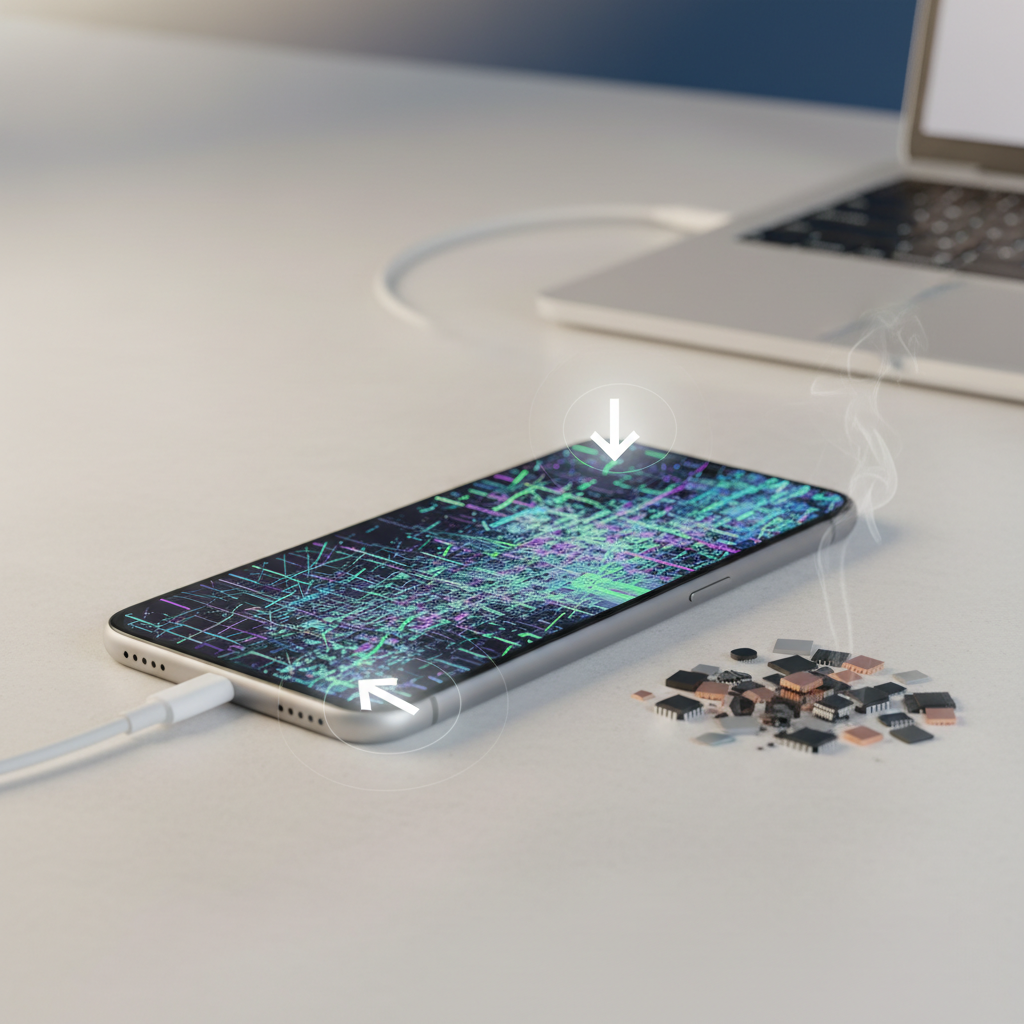

Kiekvienas iš mūsų bent kartą esame atsidūrę situacijoje, kai kompiuterio ar išmaniojo telefono ekrane pamatėme kažką svarbaus, juokingo ar tiesiog reikalingo išsaugoti ateičiai. Tai gali būti bankinis pavedimas, klaidos pranešimas programoje, įdomus straipsnis ar pokalbio ištrauka. Ekrano nuotrauka, arba „screenshot“, yra vienas naudingiausių įrankių šiuolaikiniame skaitmeniniame pasaulyje, leidžiantis akimirksniu užfiksuoti tai, kas rodoma ekrane. Nors technologija atrodo paprasta, daugelis vartotojų vis dar nežino visų būdų, kaip tai padaryti greitai ir patogiai, priklausomai nuo naudojamo įrenginio. Šiame straipsnyje nuodugniai išnagrinėsime visus populiariausius ekrano fiksavimo metodus, kad galėtumėte tapti tikrais šios srities ekspertais.
Ekrano nuotraukos „Windows“ kompiuteriuose
„Windows“ operacinė sistema siūlo daugybę būdų ekrano vaizdams užfiksuoti, todėl galite pasirinkti tą, kuris jums atrodo patogiausias. Štai keletas efektyviausių metodų:
„Snipping Tool“ (Ekrano karpymo įrankis)
Tai yra bene universaliausias įrankis, integruotas į „Windows“. Norėdami jį iškviesti, galite paspausti klavišų kombinaciją „Windows + Shift + S“. Ekranas šiek tiek patamsės, o viršuje pasirodys nedidelė juosta su įrankiais. Čia galėsite pasirinkti, ar norite fotografuoti stačiakampę sritį, laisvos formos zoną, atskirą langą ar visą ekraną. Užfiksavus vaizdą, jis nukopijuojamas į iškarpinę (clipboard) ir atidaromas pranešimų centre, kur galite jį išsaugoti kaip failą arba redaguoti.
Klaviatūros mygtukas „Print Screen“ (PrtSc)
Tai seniausias ir klasikinis metodas. Paspaudus „Print Screen“ mygtuką, visas ekrano vaizdas nukopijuojamas į atmintį. Norint jį išsaugoti, turite atidaryti grafinę programą (pvz., „Paint“) ir paspausti „Ctrl + V“ (įklijuoti). Jei paspausite „Alt + PrtSc“, bus užfiksuotas tik aktyvus langas, kuriame tuo metu dirbate. Tai ypač patogu, jei norite parodyti tik vienos programos turinį, o ne visą darbalaukį.
Automatinis išsaugojimas su „Windows + PrtSc“
Jei norite, kad ekrano nuotrauka būtų iškart išsaugota į kompiuterio atmintį be papildomų redagavimo veiksmų, naudokite „Windows + PrtSc“ kombinaciją. Ekranas trumpam pritems, o failas bus automatiškai patalpintas aplanke „Pictures > Screenshots“. Tai taupo laiką, kai reikia padaryti daugybę nuotraukų iš eilės.
Ekrano fiksavimas „Apple macOS“ įrenginiuose
„Mac“ kompiuteriai pasižymi labai paprasta ir intuityvia ekrano fiksavimo sistema. Čia klaviatūros trumpiniai yra standartizuoti ir veikia nepriekaištingai.
- Viso ekrano fiksavimas: Paspauskite „Command + Shift + 3“. Nuotrauka bus iškart išsaugota „Desktop“ (darbalaukio) aplanke.
- Pasirinktos srities fiksavimas: Paspauskite „Command + Shift + 4“. Pelytės žymeklis pavirs taikikliu, su kuriuo galėsite pažymėti norimą plotą. Atleidus pelės mygtuką, nuotrauka bus išsaugota.
- Ekrano meniu valdymo skydelis: Paspauskite „Command + Shift + 5“. Tai atvers pažangų valdymo skydelį, kuriame galėsite pasirinkti ne tik nuotraukos fiksavimo režimą, bet ir pradėti ekrano įrašymą vaizdo formatu.
Svarbu paminėti, kad „Mac“ kompiuteriuose, paspaudus bet kurį iš šių klavišų derinių, ekrano kampe trumpam atsiranda miniatiūra. Paspaudus ant jos, galite iškart atlikti anotacijas, apkirpti vaizdą ar dalintis juo su kitais per „AirDrop“ ar el. paštą.
Kaip padaryti ekrano nuotrauką išmaniuosiuose telefonuose
Skirtingi telefonų gamintojai naudoja šiek tiek skirtingus metodus, tačiau bendrieji principai išlieka labai panašūs. Štai kaip tai padaryti populiariausiuose įrenginiuose:
„iPhone“ įrenginiai
Metodas priklauso nuo to, ar jūsų telefonas turi „Home“ mygtuką (apvalų mygtuką apačioje), ar ne:
- „iPhone“ be „Home“ mygtuko (su „Face ID“): Vienu metu trumpai paspauskite įjungimo mygtuką (dešinėje) ir garso didinimo mygtuką (kairėje).
- „iPhone“ su „Home“ mygtuku: Vienu metu paspauskite įjungimo mygtuką ir „Home“ mygtuką.
Po fiksavimo ekrano kampe pasirodys miniatiūra. Jei ją paspausite, galėsite redaguoti nuotrauką prieš ją išsaugodami į „Photos“ galeriją.
„Android“ išmanieji telefonai
Daugumoje šiuolaikinių „Android“ telefonų (pvz., „Samsung“, „Xiaomi“, „Google Pixel“) standartinis būdas yra vienu metu paspausti įjungimo mygtuką ir garso mažinimo mygtuką. Palaikykite juos sekundės dalį, kol ekranas sumirksės. Dažnai ekrano apačioje pasirodo papildomų funkcijų juosta, leidžianti padaryti „slenkančią ekrano nuotrauką“ (angl. scrolling screenshot) – tai itin naudinga, kai norite užfiksuoti visą ilgą internetinį puslapį ar susirašinėjimą, kuris netelpa į vieną ekraną.
Naudingi patarimai ir papildomos galimybės
Ekrano nuotraukos nėra tik paprastas paveikslėlis. Šiuolaikinė programinė įranga suteikia gausybę įrankių, kaip padaryti šį procesą dar efektyvesnį. Štai keletas patarimų, į kuriuos verta atkreipti dėmesį:
Slenkančios ekrano nuotraukos: Tai viena naudingiausių funkcijų, kurią daugelis pamiršta. Jei „Windows“ aplinkoje naudojate „Snipping Tool“, kartais reikia įdiegti papildomų plėtinių naršyklėje, kad užfiksuotumėte visą puslapį. Tuo tarpu šiuolaikiniai išmanieji telefonai šią funkciją turi integruotą – po nuotraukos fiksavimo tiesiog ieškokite ikonos su dviem rodyklėmis žemyn.
Anotacijos ir privatumas: Niekada nepamirškite apsaugoti savo jautrios informacijos. Jei darote ekrano nuotrauką, kurioje matomas jūsų el. pašto adresas, telefono numeris ar slaptažodis, būtinai pasinaudokite redagavimo įrankiais, kad užtušuotumėte šiuos duomenis. Dauguma operacinių sistemų suteikia galimybę nuotraukoje piešti, rašyti ar uždėti „išsiliejimo“ (blur) efektą prieš dalinantis ja su kitais asmenimis.
Debesų kompiuterija ir dalinimasis: Jei nuolat dirbate su ekrano nuotraukomis, verta naudoti programas, kurios automatiškai įkelia vaizdą į debesų saugyklą (pvz., „Dropbox“, „Google Drive“ ar „OneDrive“) ir sugeneruoja nuorodą. Taip galėsite nusiųsti nuotrauką kolegai per „Slack“ ar „Teams“ tiesiog įklijuodami nuorodą, vietoj to, kad siųstumėte didelės apimties failą.
Dažniausiai užduodami klausimai (FAQ)
Ką daryti, jei „Print Screen“ mygtukas neveikia? Pirmiausia patikrinkite, ar nėra užrakinta „Fn“ klavišų funkcija. Kai kuriuose nešiojamuosiuose kompiuteriuose reikia spausti „Fn + PrtSc“. Taip pat įsitikinkite, ar fone nėra įjungta programinė įranga, kuri gali perimti šio klavišo funkciją, pavyzdžiui, žaidimų įrašymo įrankiai.
Ar galima padaryti ekrano nuotrauką „Netflix“ ar kitose srautinėse platformose? Dauguma turinio transliacijos platformų turi apsaugas, kurios blokuoja ekrano fiksavimą. Jei bandysite daryti „screenshot“ žiūrėdami filmą, dažniausiai gausite juodą ekraną. Tai daroma siekiant apsaugoti autorių teises.
Kur rasti išsaugotas nuotraukas „Windows“ kompiuteryje? Jei naudojate „Windows + PrtSc“ kombinaciją, jos automatiškai patenka į „Pictures > Screenshots“. Jei naudojate „Snipping Tool“, nuotrauka atsiduria laikinajame buferyje, nebent ją įrašote rankiniu būdu pasirinktame aplanke.
Kaip nustatyti ekrano nuotraukų formatą? „Windows“ operacinėje sistemoje nuotraukos dažniausiai saugomos PNG formatu, kuris išlaiko aukštą kokybę. „Mac“ kompiuteriuose taip pat naudojamas PNG, tačiau per terminalo komandas ar „Screenshot“ programos nustatymus pažengę vartotojai gali pakeisti formatą į JPG ar TIFF.
Ar ekrano nuotraukos užima daug vietos? Tai priklauso nuo jų kiekio. PNG failai yra nekompresuoti ir aukštos kokybės, todėl gali užimti daugiau vietos nei JPG. Jei darote tūkstančius ekrano nuotraukų, rekomenduojame reguliariai valyti aplanką arba perkelti nuotraukas į išorinį diską ar debesų saugyklą.
Efektyvaus darbo su ekrano atvaizdais nauda
Gebėjimas greitai ir kokybiškai užfiksuoti tai, kas rodoma ekrane, yra neatsiejama efektyvaus darbo dalis. Tai padeda ne tik greičiau komunikuoti su IT specialistais, kai reikia parodyti techninę problemą, bet ir efektyviau kaupti informaciją mokymosi procese. Kai žinote, kaip tiksliai atlikti šią užduotį skirtingais įrenginiais, sutaupote laiko, kurį kitu atveju praleistumėte ieškodami tinkamų mygtukų ar trečiųjų šalių programinės įrangos. Šiuolaikinės technologijos suteikia visus įrankius po ranka – tereikia skirti šiek tiek laiko jų įsisavinimui. Pradėkite nuo paprasčiausių klaviatūros trumpinių ir laikui bėgant pastebėsite, kaip natūraliai ir greitai galite dalintis vizualine informacija su kolegomis, draugais ar tiesiog saugoti svarbius atradimus savo asmeninėje kolekcijoje.
Nepamirškite eksperimentuoti ir su papildomais įrankiais, tokiais kaip ekrano įrašymo funkcijos, kurios dažnai yra paslėptos visai šalia ekrano fiksavimo meniu. Dažnai paaiškinimas vaizdo įrašu yra dešimt kartų efektyvesnis už ilgą tekstinę instrukciją. Kuo daugiau įvaldysite šių skaitmeninių įgūdžių, tuo lengviau bus naviguoti virtualioje erdvėje ir spręsti kylančius techninius iššūkius. Kiekvienas įrenginys – ar tai būtų planšetė, telefonas ar kompiuteris – turi savų niuansų, tačiau pagrindinė logika išlieka ta pati, todėl išmokus vieną sistemą, kitas perprasti taps daug paprasčiau.